Si hay una función de BricsCAD que sorprende a cualquiera que llega desde otro CAD, es el Quad. No es una barra de herramientas más ni un menú contextual cualquiera: es un asistente inteligente que aparece justo donde estás trabajando y te ofrece, en tiempo real, los comandos que probablemente vas a necesitar. Una vez te acostumbras a él, volver a buscar herramientas por la cinta de opciones se siente como dar pasos de más.
¿Qué es exactamente el Quad?
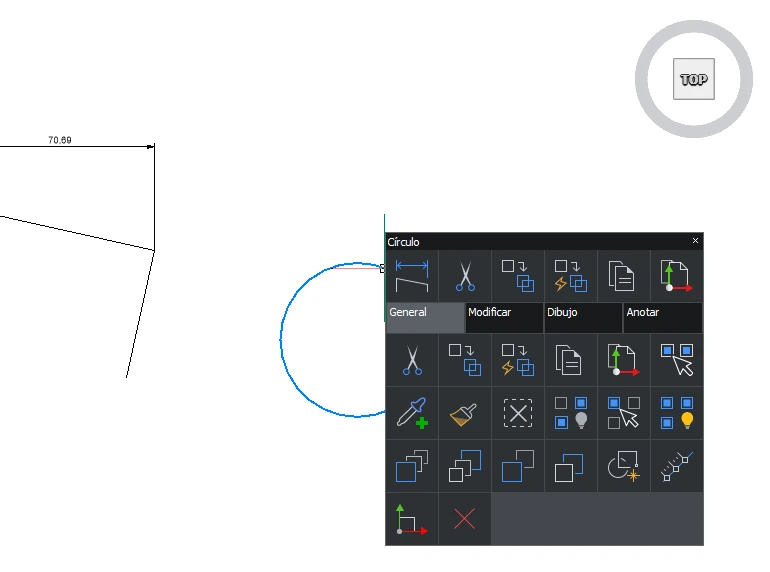
El Quad es un pequeño panel de comandos que aparece cerca del cursor cuando pasas el ratón sobre un objeto. Lo interesante es que su contenido es contextual: no muestra siempre lo mismo, sino las herramientas más relevantes para el tipo de entidad que tienes debajo del cursor.
- Si pasas sobre una línea, te ofrece recortar, extender, desfasar o convertir en polilínea.
- Si pasas sobre un sólido 3D, aparecen opciones de empujar/tirar, unir, restar o aplicar chaflanes.
- Si pasas sobre una cota, te muestra herramientas de edición de acotado.
- Si no hay nada bajo el cursor, te da acceso rápido a los comandos de creación que más usas.
El resultado es que la mayoría de las operaciones habituales están siempre a un solo movimiento de ratón, sin atajos de teclado que memorizar ni menús que recorrer.
El secreto: aprende de tu forma de trabajar
Aquí está el verdadero dato curioso. El Quad no es estático: prioriza los comandos que tú usas con más frecuencia. BricsCAD registra tus patrones de trabajo y va colocando arriba las herramientas que más empleas para cada tipo de objeto.
Esto significa que el Quad de un delineante de estructuras metálicas y el de un arquitecto acaban siendo distintos, porque cada uno trabaja de manera diferente. El programa se adapta a ti, y no al revés.
Cómo cambia el flujo de trabajo
En un CAD tradicional, una operación sencilla como recortar varias líneas implica:
- Buscar el comando Recortar en la cinta o teclearlo.
- Seleccionar los bordes de corte.
- Ir seleccionando las líneas a recortar.
Con el Quad, el flujo se reduce drásticamente: pasas el cursor por encima, eliges Recortar en el panel que aparece al instante y actúas. Multiplicado por las cientos de operaciones que se realizan en una jornada, el ahorro de tiempo y de fatiga es considerable.
No es solo para 2D
Donde el Quad brilla especialmente es en el modelado 3D directo. Combinándolo con el Manipulador (el otro gran acelerador de BricsCAD), puedes empujar caras, rotar componentes o copiar geometría sin abrir un solo menú. Todo el modelado se concentra en torno al cursor, lo que mantiene tu atención en el dibujo y no en la interfaz.
Se puede personalizar al detalle
Para los usuarios más exigentes, el Quad es totalmente configurable. Puedes:
- Definir qué comandos aparecen para cada tipo de entidad.
- Crear tus propios grupos de herramientas.
- Ajustar el tiempo de aparición y el comportamiento del panel.
- Incluir comandos propios o rutinas LISP dentro del Quad.
Esto lo convierte en una herramienta que crece con el usuario: empiezas usándolo tal cual viene y, con el tiempo, lo moldeas a la medida exacta de tu trabajo.
Conclusión
El Quad resume bastante bien la filosofía de BricsCAD: poner la potencia donde está la atención del usuario y reducir todo lo posible la distancia entre pensar una operación y ejecutarla. No es una función llamativa de cara a una demo, pero es justo de esas cosas que, cuando las pruebas una semana, ya no quieres soltar.
Si todavía no lo has explorado a fondo, dedica un día a trabajar apoyándote solo en el Quad y el Manipulador. Es muy probable que descubras que llevabas años haciendo más clics de los necesarios.